界面概述
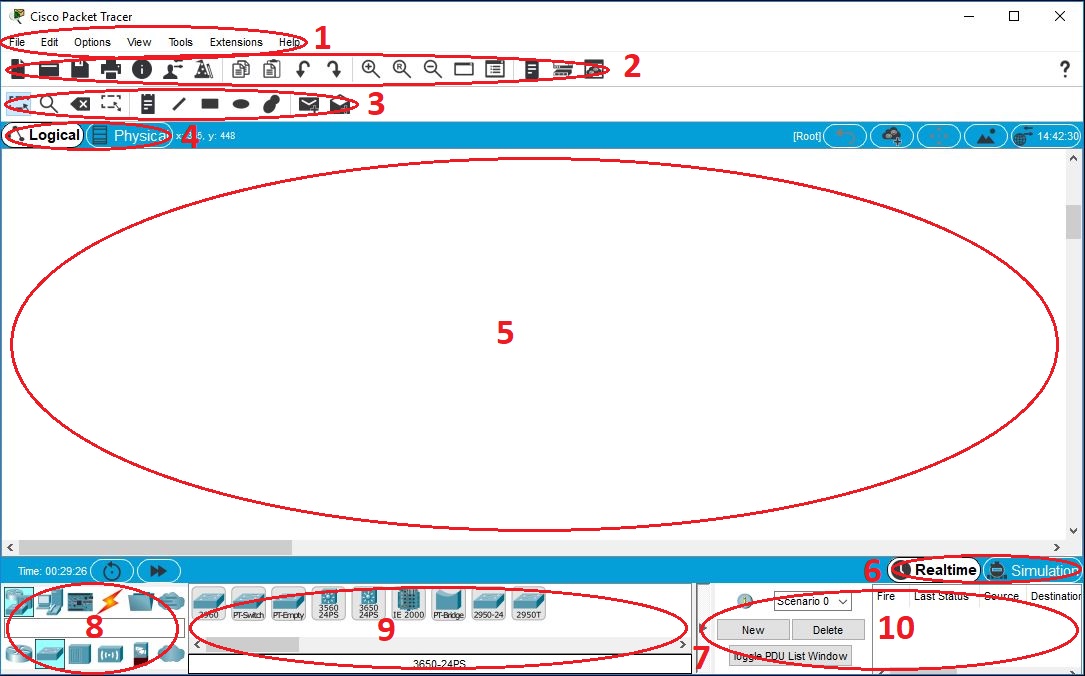
当您打开Packet Tracer时,默认情况下,您将看到以下界面:
此界面内包含了10个组件。如果你不明白特点组件的项,可以将光标悬停在改项目上,将会出现提示。
| 1 | 菜单栏 |
此栏提供
文件(File),
编辑(Edit),
选项(Options),
视图(View),
工具(Tools),
拓展(Extensions),
帮助(Help)菜单。 您可以在这些菜单中找到基本的命令,如: 打开, 保存, 另存为Pkz, 打印, 首选项 你还可以在Extensions中访问活动向导 |
| 2 | 主工具栏 | 此栏提供了最常用菜单命令的快捷方式图标。 |
| 3 | 通用工具栏 |
此栏提供对以下常用工作区工具的访问:
选择(Select),
检查(Inspect),
删除(Delete),
缩放,
文本框,
画图工具,
添加简单PDU,
添加复杂PDU。 请前往“工作区基础”了解更多。 |
| 4 | 逻辑工作区 与 物理工作区 |
您可以使用此栏上的选项卡在物理工作区和逻辑工作区之间切换。 在逻辑工作区中,你可以返回到集群的上一层, 新建集群(New Cluster), 移动对象(Move Object), 设置平铺背景(Set Tiled Background), 视口(Viewport)。 在物理工作区中,你可以浏览物理位置,创建一个 新城市(New City),创建一个 新建筑(New Building),创建一个 新布线柜(New Closet), 移动对象(Move Object),应用一个 网格(Grid)到背景, 设置背景(Set Background),到 机柜(Working Closet)。 |
| 5 | 工作区 | 在此区域中,您将创建网络,观看模拟,并查看多种信息和统计信息。 |
| 6 | 实时模式 仿真模式 |
使用此栏上的选项卡在实时模式和模拟模式之间切换。 该栏还提供了 重启设备(Power Cycle Devices)和 快进按钮(Fast Forward Time),以及“模拟模式”中的 播放控制(Play Control)按钮和 事件列表(Event List)按钮。 此外,还包含了一个 时钟(Time),该时钟在实时模式和模拟模式下显示相对时间。 |
| 7 | 网络组件盒 |
在此框中,您可以选择要放入工作区的设备和连接。 包含 设备类型选择框(Device-Type Selection)和特定设备选择框(Device-Specific Selection)。 有一个搜索框,可以让你快速找到特定设备。 当鼠标悬停在设备图标上时,将显示设备名称。 |
| 8 | 设备类型选择框 | 此框包含Packet Tracer中可用的设备和连接的类型。 特定设备的选择框(Device-Specific Selection)将根据您选择的设备类型而变化。 |
| 9 | 特定设备选择框 |
您可以在此框专门选择要放入网络中的设备以及进行哪些连接。 在此框中,您会发现可能已经过时的设备。 您可以在“选项”下的“首选项”窗口中选择隐藏旧设备。 |
| 10 | 用户创建的数据包窗口* (UCPW) |
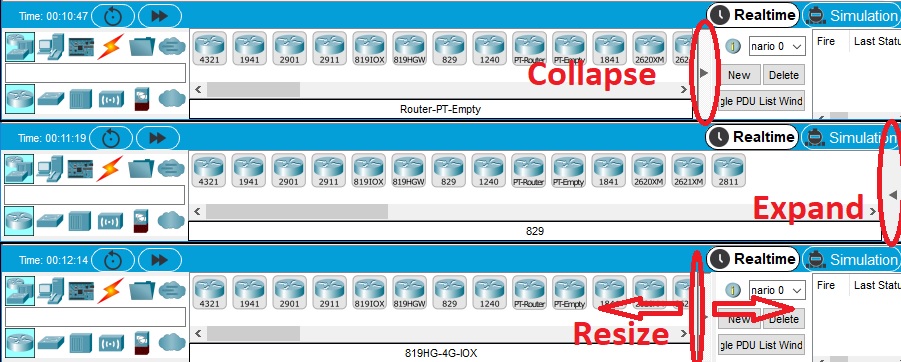
该窗口管理您在模拟方案中放入网络的数据包。 UCPW:User Created Packet Window 更多详细信息,请参见“仿真模式”部分。 |
|
你可以点击展开/折叠按钮显示或隐藏用户创建的数据包窗口(UCPW)。 你还可以将光标悬停在窗口左边缘来自由调整UCPW的大小(变成“调整大小”光标),然后向左或向右拖动来调整窗口大小。 |
工作区与模式
Packet Tracer有逻辑和物理两个工作区,以及实时和模拟两种模式。
启动软件后,您处于实时模式下的逻辑工作区。
您可以在此构建网络,并在此配置下看到它实时运行。
您可以切换到“模拟模式”以运行受控的网络网络方案。
您还可以切换到“物理工作区”设置设备的物理位置摆放等。
保存为.pkz文件
Packet Tracer可以将拓扑(.pkt)以及在逻辑与物理工作区中做出的所有自定义设置,设备图标,背景,保存到一个
.pkz文件中。
单个.pkz文件中可以保存所有您添加的外部文件,从而可以方便的直接将单个文件共享给别人。
要保存为.pkz文件,请单击
File->
另存为PKZ...
选择保存位置,输入文件名,然后点击“保存”。
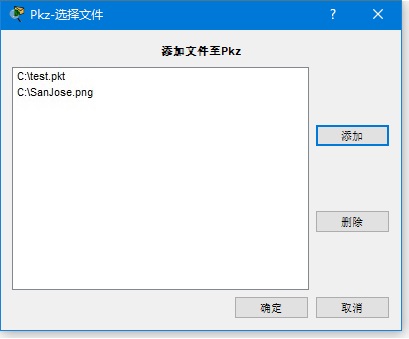
在“Pkz-选择文件”对话框中,你可以选择要与.pkt文件一起保存的文件。
要一起保存的文件,请点击
“添加”按钮并浏览到要添加的文件,然后点击
打开。
不要一起保存的文件,请从列表中选择,然后点击
“删除”。
完成添加和删除文件后,点击
“确定”以创建.pkz文件。
请确保添加了所有自定义设备图标和背景图片。 |